Checklist Maintenance WordPress: Rahasia Website Tetap Cepat, Aman, dan Anti Error
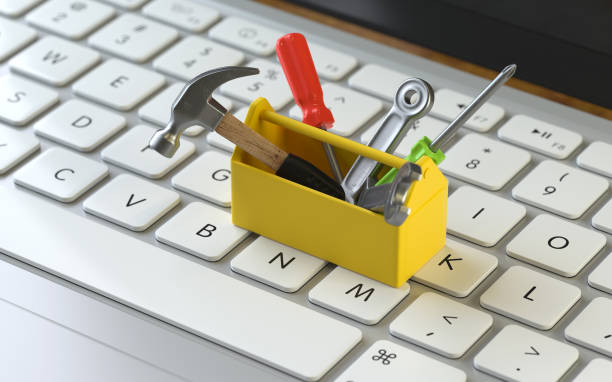
Checklist Maintenance Website WordPress – Kalau website WordPress kamu terasa makin lambat, sering error, atau tiba-tiba muncul masalah aneh setelah beberapa bulan, biasanya bukan karena “WordPress jelek” - tapi karena maintenance-nya nggak rutin. WordPress itu seperti mesin yang bekerja 24/7: ada update keamanan, plugin bertambah, database makin berat, file media menumpuk, dan kalau dibiarkan, performa pasti turun.
Lewat artikel ini, kamu akan dapat checklist maintenance WordPress yang rapi dan bisa dipakai ulang. Cocok untuk pemilik bisnis, blogger, maupun admin website yang ingin situs tetap stabil, aman dari serangan, dan nyaman dibuka di HP maupun desktop.
Biar Nggak Kaget: Ini Alasan Website WordPress Wajib Dirawat
Banyak orang baru sadar pentingnya maintenance saat website sudah “kena” - misalnya kena malware, halaman blank (white screen), atau tiba-tiba nggak bisa login. Padahal, sebagian besar masalah WordPress bisa dicegah kalau kamu rutin melakukan beberapa hal sederhana.
Manfaat maintenance WordPress yang paling terasa:
-
Keamanan naik: celah plugin lawas sering jadi pintu masuk hacker.
-
Website lebih cepat: database dan cache yang berantakan bikin loading berat.
-
SEO lebih stabil: performa dan error teknis bisa memengaruhi ranking.
-
Mengurangi downtime: website jarang “ngadat” saat traffic tinggi.
-
Pengalaman pengguna membaik: pengunjung betah, bounce rate turun.
Kalau targetmu adalah website yang “jalan terus” tanpa drama, checklist di bawah ini wajib jadi rutinitas.
Ritual Wajib: Update WordPress Tanpa Bikin Deg-degan

Update itu penting, tapi juga sering bikin orang takut karena khawatir website rusak. Solusinya bukan menghindari update, melainkan update dengan cara yang aman.
Checklist update aman:
-
Update WordPress core (utamakan update keamanan).
-
Update tema (apalagi jika tema sering rilis patch).
-
Update plugin satu per satu, jangan langsung “update all” kalau websitemu kompleks.
-
Baca changelog singkat (minimal tahu apa yang berubah).
-
Setelah update, cek halaman penting: Home, About, Contact, Checkout (kalau toko online).
Tips praktis: lakukan update saat jam sepi (misalnya malam hari) agar risiko gangguan pengunjung lebih kecil.
👉 Tautkan ke artikel cluster: “Cara Update Plugin WordPress Tanpa Error (Step-by-Step)”
Backup Itu Nyawa: Jangan Nunggu Website Rusak Dulu
Kalau kamu hanya melakukan satu hal dari seluruh checklist ini, lakukan backup. Backup adalah penyelamat saat update gagal, server bermasalah, atau website disusupi.
Checklist backup yang benar:
-
Backup file website (tema, plugin, uploads).
-
Backup database (post, setting, user, order, dll).
-
Simpan backup di lokasi berbeda: hosting + Google Drive/Dropbox.
-
Pastikan backup otomatis berjalan (harian/mingguan sesuai kebutuhan).
-
Uji restore sesekali (backup tanpa bisa restore sama saja bohong).
Untuk website bisnis dan toko online, backup harian sangat disarankan.
👉 Tautkan ke artikel cluster: “Panduan Backup WordPress Otomatis: Aman dan Mudah”
Anti Retak: Cek Keamanan Sebelum Diserang
Website WordPress itu target favorit karena populer. Jadi kamu butuh rutinitas keamanan yang konsisten, bukan cuma pas “lagi ingat”.
Checklist security maintenance:
-
Ganti password admin secara berkala (dan gunakan password kuat).
-
Aktifkan 2FA untuk login admin.
-
Pastikan hanya plugin terpercaya yang dipasang (hapus plugin nulled/bajakan).
-
Cek user admin: pastikan tidak ada akun asing.
-
Scan malware secara rutin (mingguan/bulanan).
-
Batasi percobaan login (limit login attempts).
-
Pastikan SSL aktif (https) dan tidak ada mixed content.
Kalau kamu mengelola banyak website, pertimbangkan “security plugin” yang punya fitur firewall dan scanning.
👉 Tautkan ke artikel cluster: “Checklist Keamanan WordPress: Cara Mencegah Hack dan Malware”
Biar Ngebut Lagi: Optimasi Kecepatan yang Sering Dilupakan
Website cepat bukan cuma soal hosting. Banyak kasus website lemot karena hal kecil yang dibiarkan: gambar kegedean, cache berantakan, atau plugin terlalu berat.
Checklist speed maintenance:
-
Bersihkan cache (plugin cache + server cache).
-
Optimasi gambar lama (compress + ubah ke WebP jika bisa).
-
Cek plugin berat: page builder, slider, plugin statistik, dll.
-
Minify CSS/JS jika diperlukan (jangan berlebihan sampai merusak tampilan).
-
Pastikan lazy load aktif untuk gambar.
-
Cek Core Web Vitals (LCP, INP, CLS).
Untuk website yang mengandalkan SEO, kecepatan adalah investasi. Pengunjung suka, Google juga suka.
👉 Tautkan ke artikel cluster: “Panduan Core Web Vitals untuk WordPress (Pemula Sampai Praktik)”
Bersih-Bersih Database: Biar Nggak Berat dan Nggak Error
Seiring waktu, database WordPress menumpuk data tidak penting seperti revisi post, transients, spam comment, sampai draft yang nggak jadi.
Checklist optimasi database:
-
Hapus revision post yang berlebihan.
-
Bersihkan spam comment dan trash.
-
Hapus transient/expired cache (kalau plugin kamu bikin menumpuk).
-
Optimasi tabel database secara berkala.
-
Cek ukuran database: kalau tiba-tiba membengkak, cari penyebabnya.
Saran jadwal: minimal sebulan sekali, atau lebih sering jika website sangat aktif.
👉 Tautkan ke artikel cluster: “Cara Optimasi Database WordPress Tanpa Risiko”
Detektif Error: Temukan Masalah Sebelum Pengunjung Komplain
Kadang website terlihat “baik-baik saja”, tapi sebenarnya ada error di balik layar: 404 meningkat, form tidak terkirim, atau script tertentu gagal.
Checklist pengecekan teknis:
-
Cek halaman 404 dan redirect yang rusak.
-
Pastikan form kontak berjalan (tes kirim email).
-
Cek broken link (internal dan eksternal).
-
Pastikan sitemap masih valid dan terupdate.
-
Cek robots.txt dan indexing (jangan sampai ke-block tanpa sadar).
-
Pantau error di Search Console (Coverage, Page indexing, Core Web Vitals).
Kalau kamu rutin cek, kamu bisa memperbaiki masalah sebelum berdampak ke SEO dan konversi.
👉 Tautkan ke artikel cluster: “Cara Audit Error SEO Teknis di WordPress dengan Search Console”
Rapikan Plugin & Tema: Jangan Biarkan Jadi “Gudang”
Plugin yang menumpuk itu seperti aplikasi di HP: makin banyak, makin berat, makin rawan konflik. Banyak website WordPress lemot bukan karena hosting, tapi karena plugin kebanyakan dan fungsinya tumpang tindih.
Checklist audit plugin:
-
Hapus plugin yang tidak dipakai (bukan cuma nonaktif).
-
Hindari plugin duplikat fungsi (misal 2 plugin cache sekaligus).
-
Pastikan plugin kompatibel dengan versi WordPress terbaru.
-
Ganti plugin yang jarang di-update (indikasi plugin ditinggalkan).
-
Evaluasi plugin berat: kalau fitur jarang dipakai, cari alternatif ringan.
Tema juga penting: kalau tema kamu sudah lama tidak update, pertimbangkan migrasi ke tema yang lebih modern dan cepat.
👉 Tautkan ke artikel cluster: “Plugin WordPress Wajib dan Plugin yang Sebaiknya Dihindari”
Jadwal Maintenance yang Realistis: Harian, Mingguan, Bulanan
Biar tidak terasa berat, maintenance sebaiknya dibagi jadwal. Ini contoh yang gampang diikuti:
Harian (untuk bisnis/toko online):
-
Cek website bisa diakses normal
-
Pastikan order/form berjalan
-
Backup otomatis berjalan
Mingguan:
-
Update plugin/tema (setelah backup)
-
Scan keamanan
-
Bersihkan spam & trash
Bulanan:
-
Optimasi database
-
Audit plugin
-
Cek Core Web Vitals dan laporan Search Console
-
Cek broken link dan 404
Kalau website kamu skala kecil, jadwal mingguan + bulanan biasanya sudah cukup.
Penutup: Simpan Checklist Ini, Lalu Jalankan Secara Konsisten
Maintenance WordPress itu bukan pekerjaan “sekali beres”. Justru kekuatannya ada pada konsistensi. Dengan rutin update, backup, cek keamanan, optimasi kecepatan, dan merapikan database, website kamu akan:
-
lebih aman,
-
lebih cepat,
-
lebih stabil,
-
dan lebih siap tumbuh lewat SEO maupun iklan.
KONSULTASI GRATIS
Butuh website atau SEO untuk bisnis Anda?
Ceritakan kebutuhan Anda. Kita tentukan langkah awalnya bersama.

Deandrha Agusta adalah Founder dan Managing Director Resolusiweb Digital Media. Ia memimpin strategi SEO, GEO, dan AEO di Resolusiweb, serta membagikan panduan tentang pengembangan website dan pemasaran digital agar pemilik bisnis dapat memahami kebutuhan serta langkah pengembangan digitalnya.